

Salut! En tant que fournisseur de 1GE + CATV XPON ONU, je suis ravi de partager avec vous comment configurer cette formidable technologie. Que vous soyez un débutant dans le monde des réseaux ou un professionnel chevronné souhaitant perfectionner vos compétences, ce guide est fait pour vous.
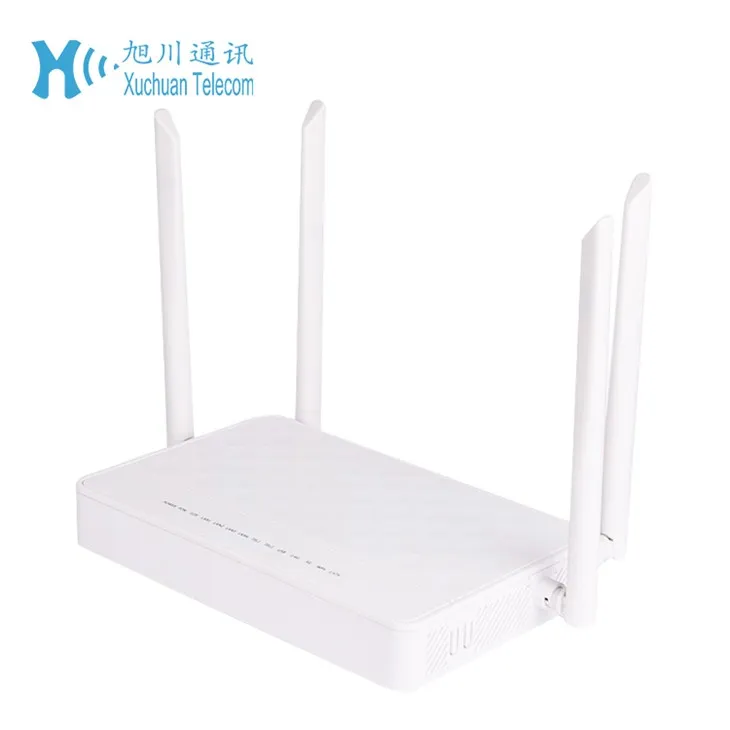
Tout d’abord, parlons de ce qu’est 1GE + CATV XPON ONU. Le 1GE signifie 1 Gigabit Ethernet, ce qui vous offre des vitesses de transfert de données ultra rapides. CATV signifie Télévision par Câble, il peut donc également gérer les signaux TV. XPON est une technologie de réseau optique passif étendue qui offre des performances élevées et une connectivité fiable. Et ONU, eh bien, c'est l'unité de réseau optique, l'appareil qui se trouve à votre extrémité du réseau et vous connecte au fournisseur de services.
Conditions préalables
Avant de commencer à configurer votre ONU 1GE + CATV XPON, vous devez avoir quelques éléments à portée de main. Vous aurez besoin d'un ordinateur avec un port Ethernet, d'une alimentation pour l'ONU, d'un câble à fibre optique pour connecter l'ONU au terminal de ligne optique (OLT) du côté de votre fournisseur de services et, bien sûr, de l'ONU elle-même. Assurez-vous que votre ordinateur exécute un système d'exploitation pouvant accéder à l'interface de configuration Web de l'ONU, comme Windows, macOS ou Linux.
Installation physique
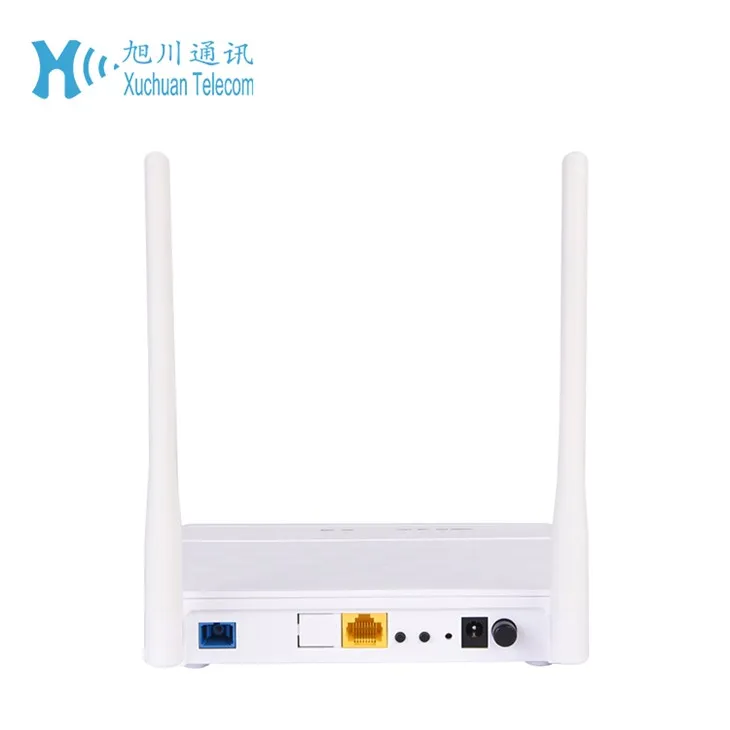
La première étape consiste à installer physiquement l’ONU. Trouvez-lui un bon emplacement. Il doit se trouver dans un endroit bien ventilé, loin des sources de chaleur et de l'humidité. Connectez l'alimentation à l'ONU et branchez-la sur une prise de courant. Ensuite, prenez le câble à fibre optique et connectez une extrémité au port optique de l'ONU et l'autre extrémité à l'OLT du côté de votre fournisseur de services. Vous aurez peut-être besoin d'outils spéciaux pour connecter correctement la fibre, donc si vous n'êtes pas sûr, c'est une bonne idée de faire appel à un professionnel.
Ensuite, connectez votre ordinateur à l'ONU à l'aide d'un câble Ethernet. Branchez une extrémité du câble sur le port Ethernet de votre ordinateur et l'autre extrémité sur l'un des ports Ethernet de l'ONU.
Accéder à l'interface de configuration
Une fois l'installation physique terminée, il est temps d'accéder à l'interface de configuration de l'ONU. Ouvrez votre navigateur Web (j'aime utiliser Chrome, mais Firefox ou Safari fonctionnent tout aussi bien). Dans la barre d'adresse, saisissez l'adresse IP par défaut de l'ONU. Habituellement, il s'agit de quelque chose comme 192.168.1.1 ou 192.168.0.1. Appuyez sur Entrée.
Vous serez invité à saisir un nom d'utilisateur et un mot de passe. Le nom d'utilisateur et le mot de passe par défaut sont souvent « admin » et « admin », mais cela peut varier en fonction du modèle de votre ONU. Vérifiez leSpécifications du produit ONUpour les détails précis.
Configuration de base
Après vous être connecté, vous verrez la page de configuration principale. La première chose à faire est de configurer la connexion réseau. Il existe généralement deux types de connexions : DHCP (Dynamic Host Configuration Protocol) et IP statique. Si votre fournisseur de services utilise DHCP, sélectionnez cette option. L'ONU obtiendra alors automatiquement une adresse IP du réseau du fournisseur de services.
Si vous devez utiliser une adresse IP statique, vous devrez saisir l'adresse IP, le masque de sous-réseau, la passerelle par défaut et les adresses du serveur DNS fournis par votre fournisseur de services. Cela peut sembler un peu technique, mais suivez simplement les instructions attentivement et tout ira bien.
Configuration de télévision par câble
Parlons maintenant de la configuration de la partie CATV. Accédez à la section Paramètres CATV dans l’interface de configuration. Ici, vous devrez définir la plage de fréquences pour les signaux CATV. Votre fournisseur de services doit vous indiquer la gamme de fréquences spécifique qu’il utilise. Entrez ces valeurs dans les champs appropriés.
Vous devrez également définir le type de modulation. Les types de modulation courants pour CATV sont QAM (Quadrature Amplitude Modulation), comme QAM - 64 ou QAM - 256. Encore une fois, votre fournisseur de services vous dira lequel utiliser.
Paramètres de sécurité
La sécurité est extrêmement importante, alors ne sautez pas cette étape. Remplacez le nom d'utilisateur et le mot de passe par défaut par quelque chose de fort et unique. Un mot de passe fort doit contenir un mélange de lettres majuscules et minuscules, de chiffres et de caractères spéciaux.
Vous pouvez également activer des fonctionnalités telles que la protection par pare-feu et le filtrage des adresses MAC. La protection par pare-feu aide à bloquer les accès non autorisés à votre réseau, tandis que le filtrage des adresses MAC vous permet de spécifier quels appareils peuvent se connecter à l'ONU en fonction de leurs adresses MAC uniques.
Configuration avancée
Si vous vous sentez aventureux, certaines options de configuration avancées sont disponibles. Par exemple, vous pouvez configurer la redirection de port si vous souhaitez exécuter un serveur sur votre réseau, comme un serveur Web ou un serveur de jeux. La redirection de port permet aux appareils externes d'accéder à des services spécifiques exécutés sur votre réseau interne.
Vous pouvez également configurer les paramètres de qualité de service (QoS). La QoS permet de prioriser certains types de trafic, comme le streaming vidéo ou les appels vocaux, afin que vous puissiez bénéficier d'une meilleure expérience même lorsque votre réseau est occupé.
Dépannage
Parfois, les choses ne se passent pas aussi bien que prévu. Si vous rencontrez des difficultés pour vous connecter à l'interface de configuration de l'ONU, vérifiez que votre câble Ethernet est correctement connecté et que les paramètres réseau de votre ordinateur sont corrects.
Si vous rencontrez des problèmes avec le signal CATV, assurez-vous que la plage de fréquences et le type de modulation sont correctement définis. Vous souhaiterez peut-être également vérifier la connexion de la fibre optique pour vous assurer qu’il n’y a pas de rupture ou de connexion desserrée.
Conclusion
Configurer une ONU 1GE + CATV XPON peut sembler un peu intimidant au début, mais avec un peu de patience et en suivant ces étapes, vous l'aurez opérationnel en un rien de temps. Que vous l'utilisiez pour Internet haut débit, pour regarder vos émissions de télévision préférées ou les deux, cet appareil peut vraiment améliorer votre réseau domestique ou professionnel.
Si vous souhaitez acheter nos produits 1GE + CATV XPON ONU, nous avons le choix entre une large gamme. Découvrez leSpécifications du produit 226XR ONUetSpécifications du produit 711XR-ONUpour voir lequel correspond le mieux à vos besoins. Contactez-nous pour plus d’informations et pour démarrer le processus d’approvisionnement. Nous sommes là pour vous aider à tirer le meilleur parti de votre réseau.
Références
- Connaissance générale des réseaux et de la configuration ONU
- Manuels de produits des appareils 1GE + CATV XPON ONU